Die Praxisbrücke: Aufträge aus dem PVS, eigene Formulare und Rezeption per QR-Code.
Die Praxisbrücke läuft auf dem Mac oder Windows-PC Ihrer Praxis. Sie nimmt Aufträge zum Signieren per GDT aus Ihrem Praxisprogramm und direkt vom Rechner an. Mit dem Formular-Editor bauen Sie eigene Bögen – und an der Rezeption starten Ihre Mitarbeiterinnen Formulare per QR-Code, die Patienten auf dem eigenen Handy ausfüllen. Der Arzt signiert auf dem Handy mit PIN und eHBA.
Aufträge aus dem PVS.
Ihr Praxisprogramm legt den Auftrag per GDT in den Export-Ordner. Die Praxisbrücke bringt das Dokument aufs Handy des Arztes. Nach der Signatur liegen das signierte PDF und die GDT-Antwort im Import-Ordner, und das PDF landet in der Patientenakte.
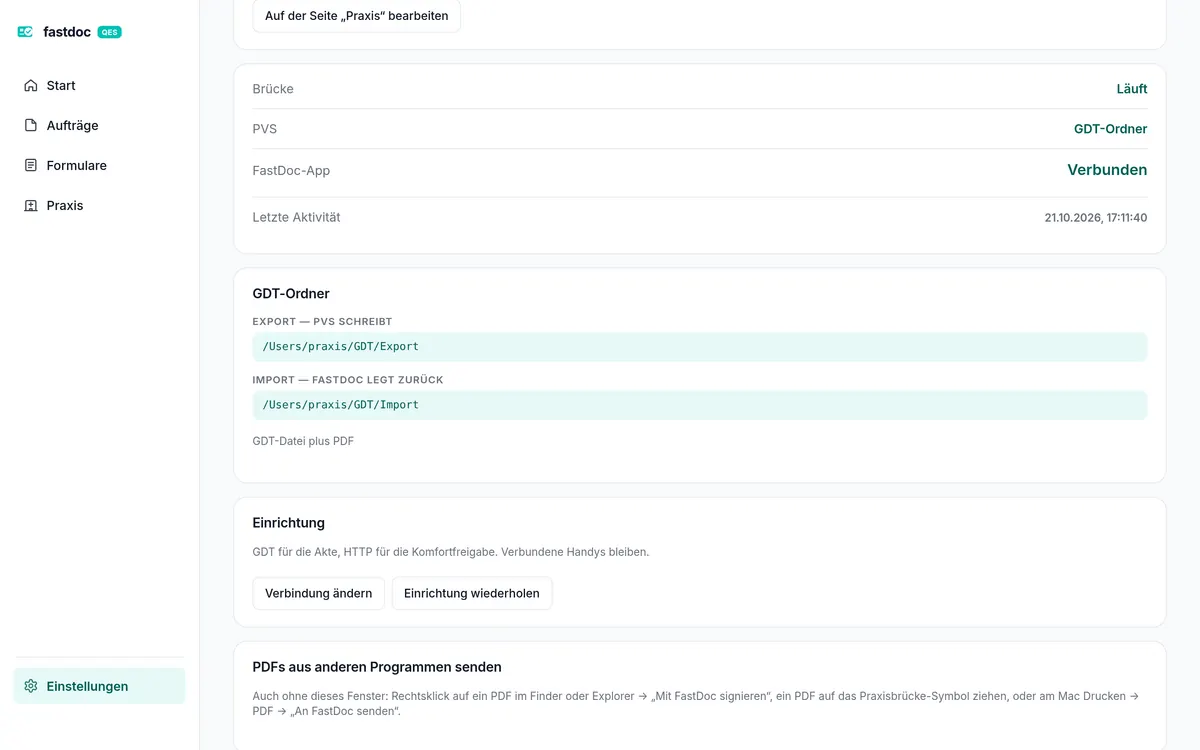
| 8000 | 6302 | Satzart: Antwort an das PVS |
| 3000 | 4711 | Patientennummer aus dem Auftrag |
| 3101 | Beispiel | Name aus dem Auftrag |
| 8402 | Qualifizierte Signatur FastDoc | Befund |
| 6305 | …/Import/Arztbrief_4711.pdf | das signierte PDF |
Direkt vom Rechner aufs Handy.
Ein PDF muss nicht erst ins Praxisprogramm. Jedes PDF auf dem Praxis-PC lässt sich zum Signieren ans Handy schicken, auch ganz ohne PVS. Die Praxisbrücke nimmt es dort an, wo Sie gerade arbeiten.
- Rechtsklick im Finder: Schnellaktion „Mit FastDoc signieren“
- Im Druckdialog: PDF → „An FastDoc senden“
- „Öffnen mit“ → Praxisbrücke
- PDF auf das Praxisbrücke-Symbol in der Menüleiste ziehen
- Rechtsklick auf ein PDF im Explorer: „Mit FastDoc signieren“
- „Senden an“ → „FastDoc (signieren)“
- Das signierte PDF liegt danach als „Name_signiert.pdf“ neben dem Original.
- Dateien ohne festen Ordner (Druck, Mail, Oberfläche) landen unter „Dokumente/FastDoc Signiert“.
- Es wird nie eine Datei überschrieben. Bei mehreren gekoppelten Handys wählen Sie vorher den Arzt, die Wahl lässt sich merken.
Vom Bogen zum Feld in der Akte.
Formular in der Praxisbrücke bauen, als Webformular oder PDF nutzen – Antworten per GDT direkt in die Patientenakte.
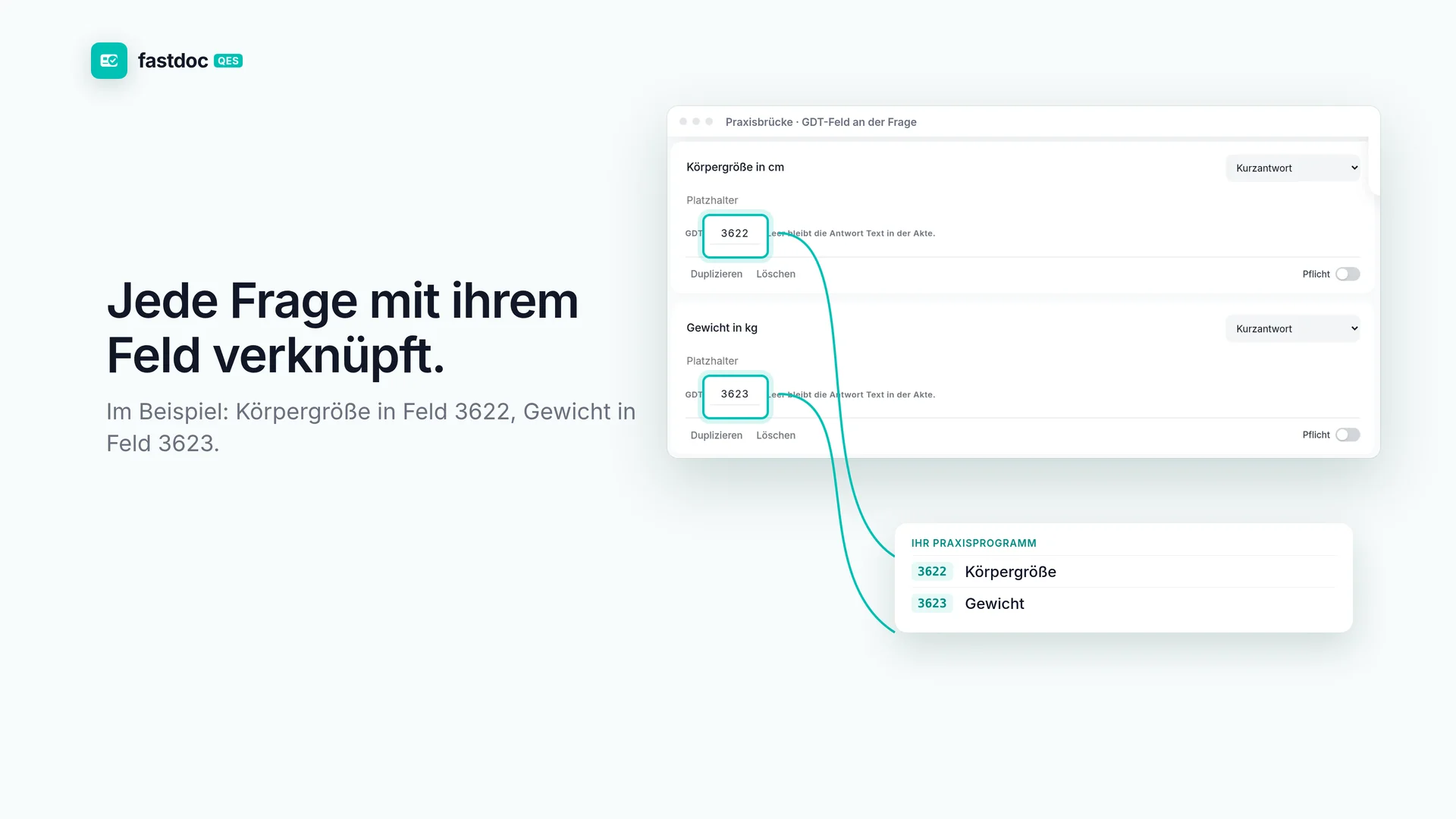
Ihre Formulare. Ihre Felder. Direkt in Ihr PVS.
Gestalten Sie Anamnese-, Aufklärungs- und Einwilligungsbögen selbst als PDF, ohne Programmierung und ohne Digitalisierungsservice. Jede Antwort lässt sich mit einer GDT-Feldkennung verknüpfen. Nach der Signatur landen die Antworten strukturiert in Ihrer Praxissoftware, das PDF in der Akte.
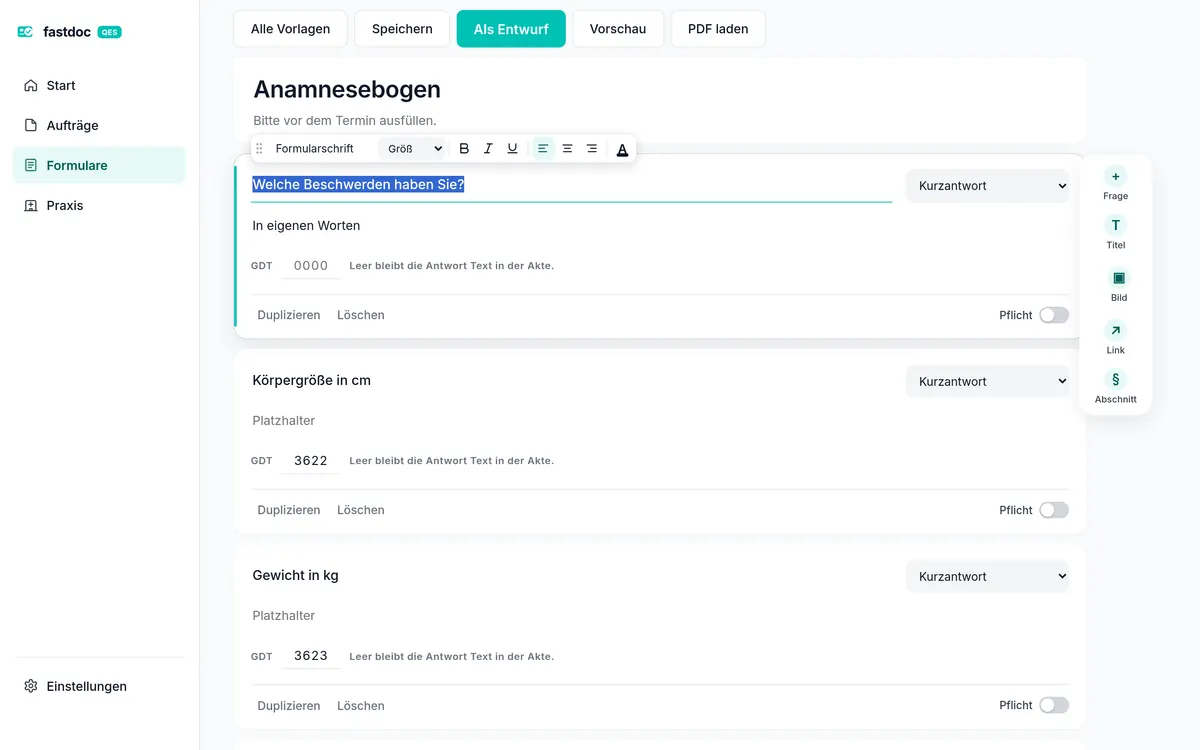
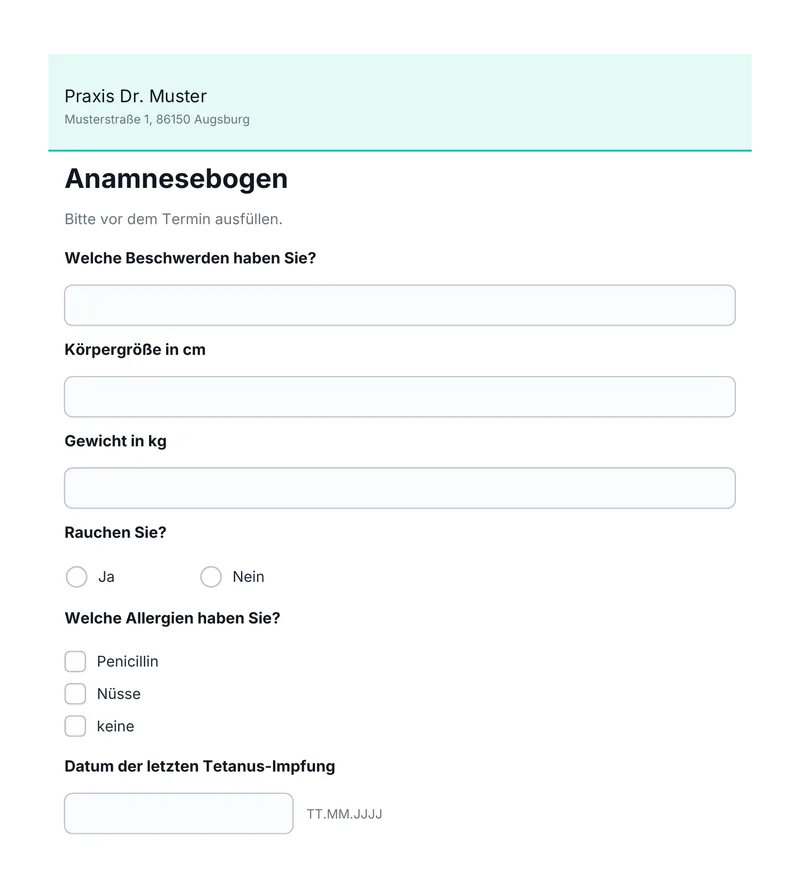
Bei anderen Anbietern ist der Fragebogen-Editor oft ein Zusatzmodul oder Sie zahlen pro digitalisierter Seite – in der Praxisbrücke ist er enthalten.
- Keine Formular-Software und keine Agentur: Die Vorlagen liegen in Ihrer Praxis, als Datei im Ordner der Praxisbrücke.
- €, Anführungszeichen und Umlaute stehen im PDF richtig.
- Die Schriften stecken im PDF. Beim Öffnen wird nichts aus dem Internet geladen.
Jede Antwort im richtigen Feld Ihrer Akte
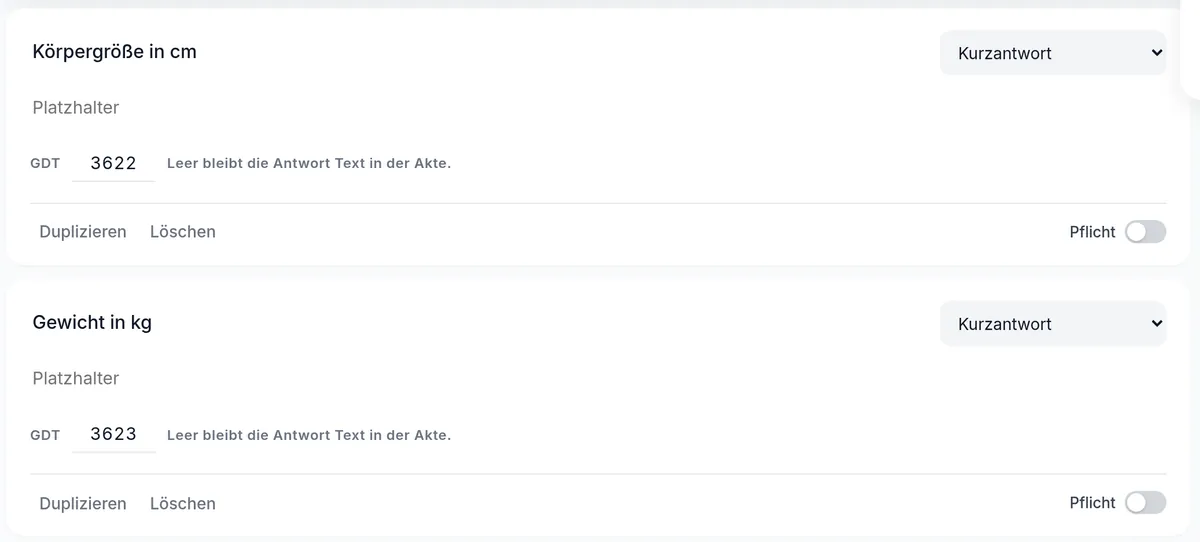
Jede Frage im Formular hat ein Feld für eine vierstellige GDT-Feldkennung. Dann kommen die Antworten nach dem Signieren nicht nur als PDF zurück, sondern als Daten in Ihr Praxisprogramm. Bleibt das Feld leer, steht die Antwort als Textzeile in der Akte.
| 8000 | 6302 | Satzart: Antwort an das PVS |
| 3000 | 4711 | Patientennummer aus dem Auftrag |
| 3101 | Beispiel | Name aus dem Auftrag |
| 8402 | Qualifizierte Signatur FastDoc | Befund |
| 3622 | 172 | Körpergröße → Feld 3622 |
| 3623 | 68 | Gewicht → Feld 3623 |
| 6228 | Rauchen Sie?: Nein | jede Antwort als Zeile |
| 6228 | Welche Allergien haben Sie?: Penicillin, Nüsse | Mehrfachauswahl in einer Zeile |
| 6305 | …/Import/Anamnesebogen_4711.pdf | das signierte PDF |
Rezeption: Formulare per QR-Code auf dem eigenen Handy.
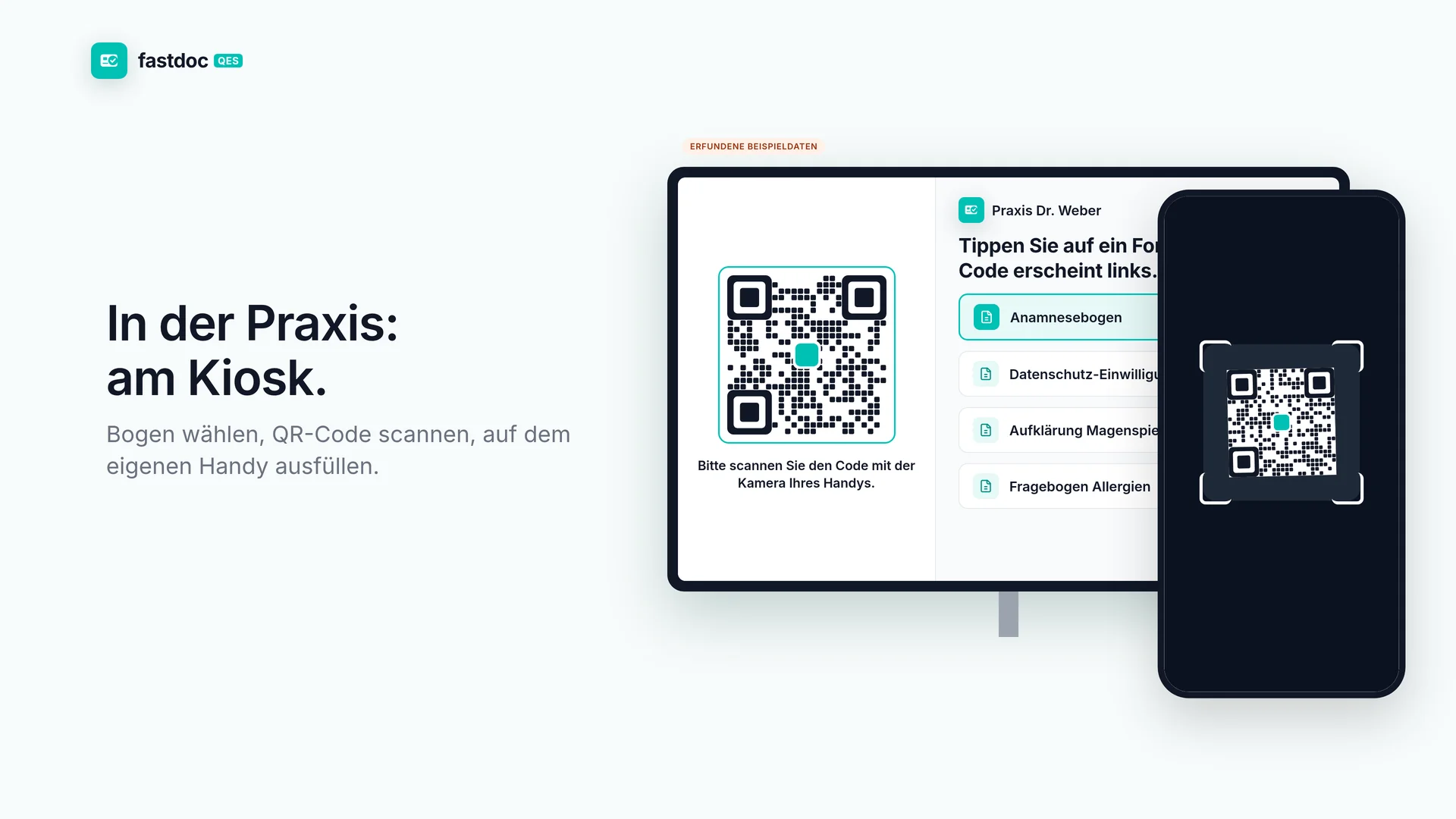
An der Rezeption starten Sie ein Formular – mit einem Klick aus dem Praxisprogramm oder als Kachel in der Praxisbrücke. Auf einem zweiten Bildschirm erscheint der QR-Code. Der Patient scannt ihn mit dem eigenen Handy und füllt das Formular im Browser aus. Es muss keine App installiert werden.
- Die Antworten kommen verschlüsselt zurück in die Praxis. Der Server sieht nur unlesbare Daten.
- Aufträge aus dem PVS gehen nach dem Absenden automatisch zurück in die Akte.
- Formulare per Kachel landen unter „Zuordnen“. Die Rezeption trägt die Patientennummer ein – dann geht es ins PVS.
- Mit Unterschriftsfeld wird daraus ein Auftrag zum gemeinsamen Unterschreiben auf dem Handy des Arztes. Der Arzt bestätigt die Identität mit seiner QES.
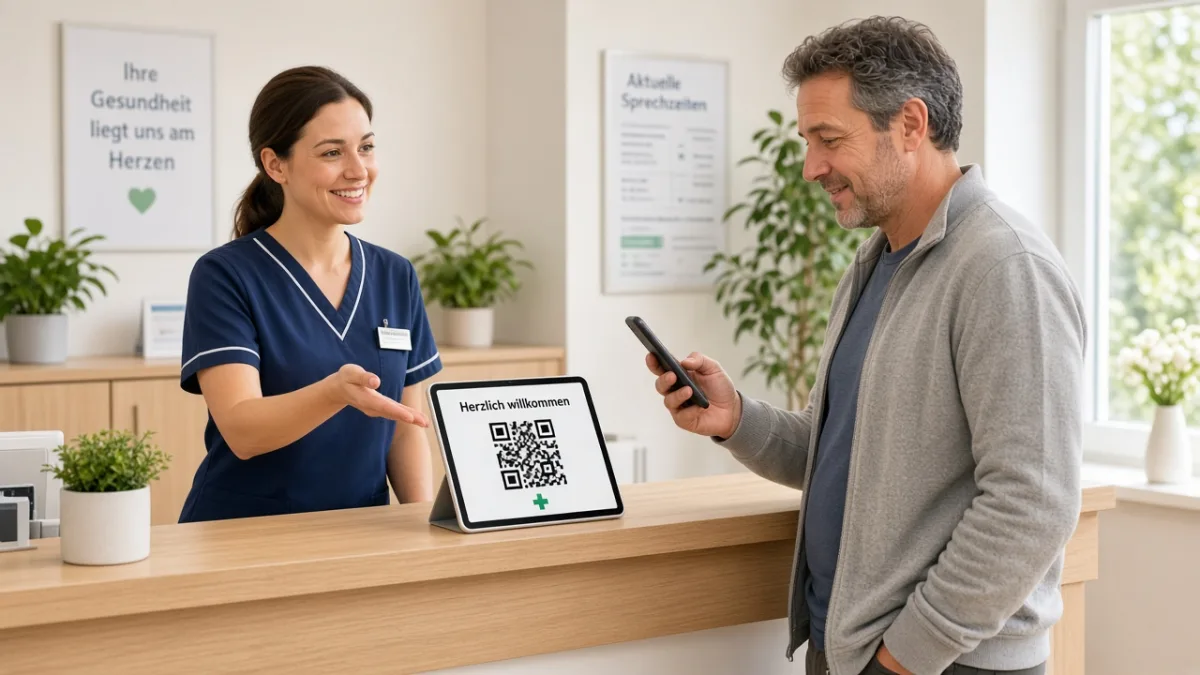
Am Kiosk, an der Theke, am Tablet und zuhause.
Ihre Patienten füllen ihre Bögen aus, wo es ihnen passt. Die Antworten landen direkt im richtigen Feld Ihres Praxisprogramms.
Alles für die Praxis auf einer Seite.
Startseite, Aufträge, Praxisdaten und Einstellungen. Unterschrieben wird weiter auf dem Handy.
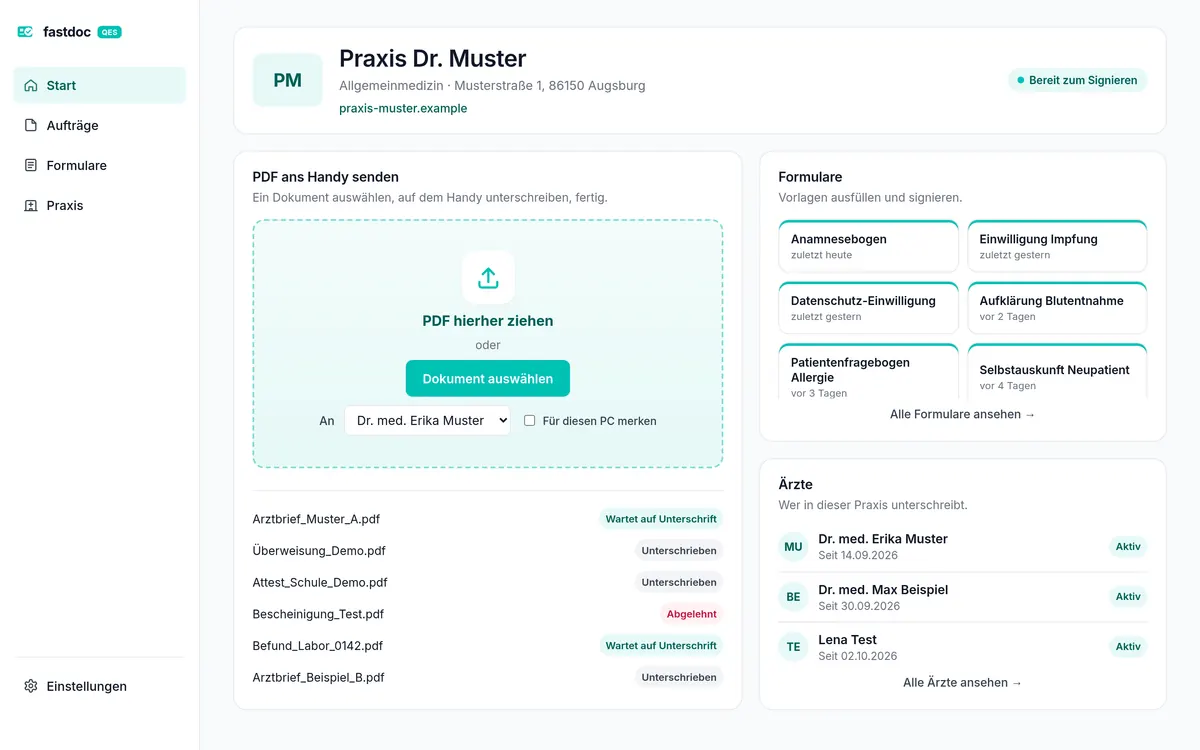
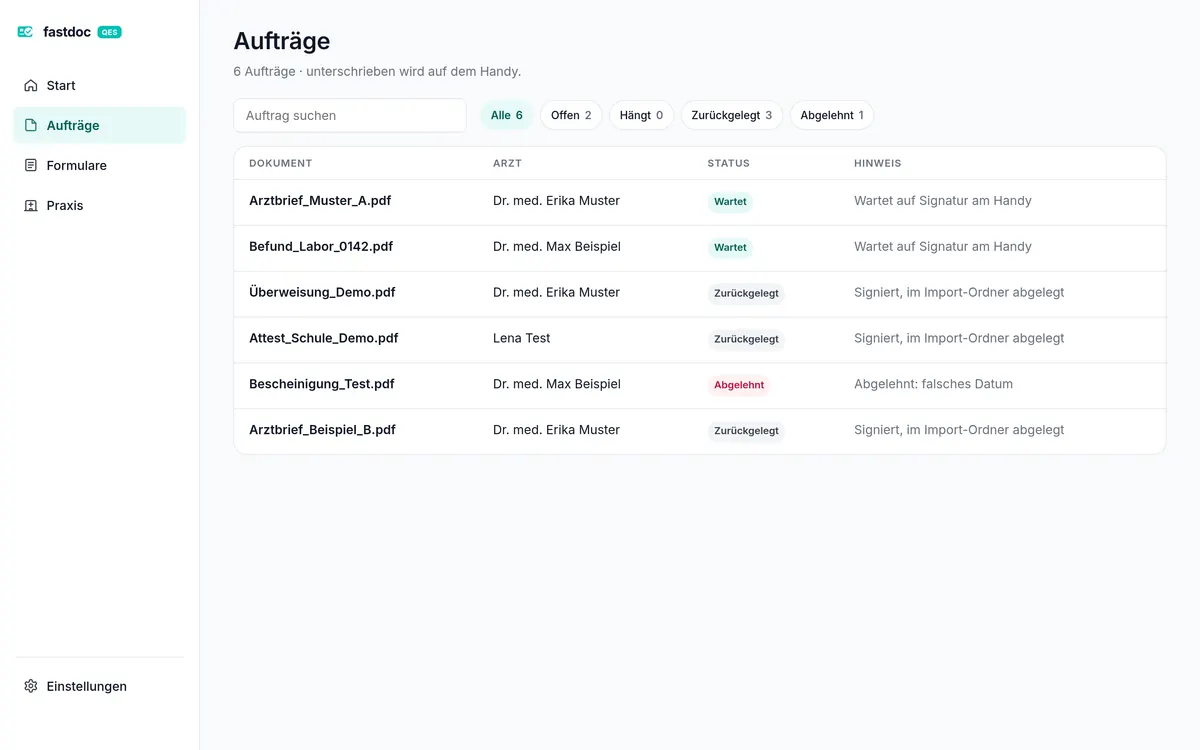
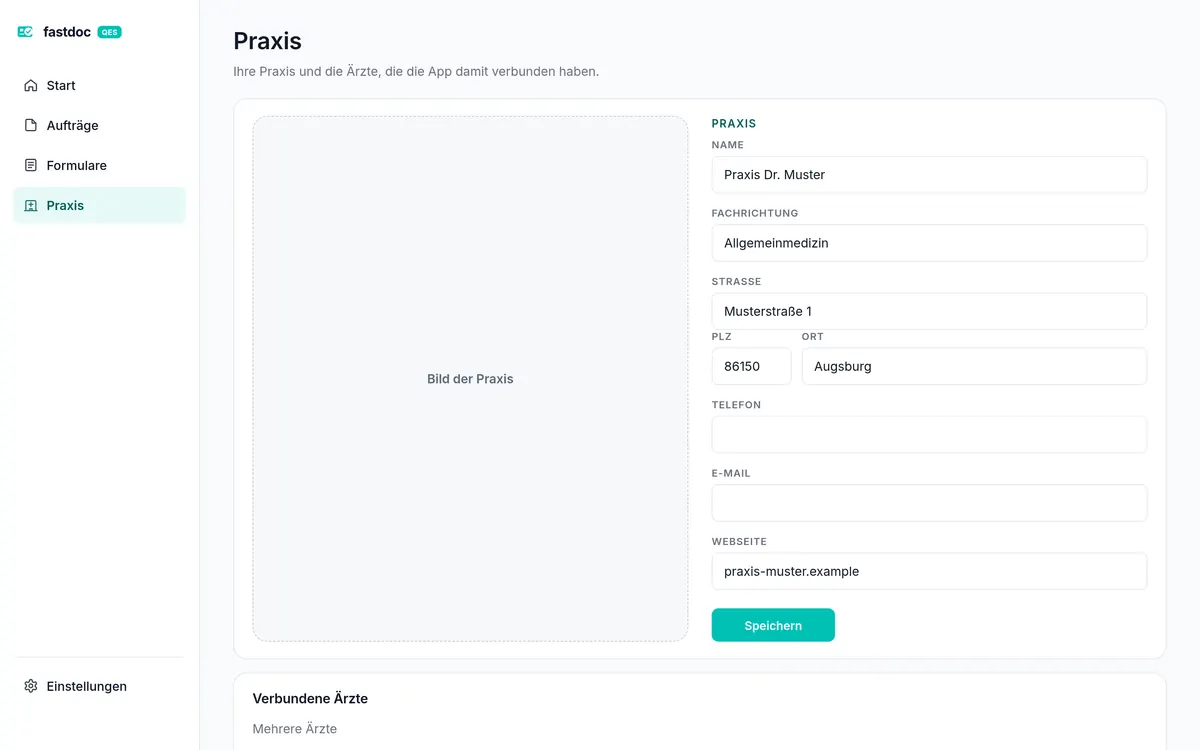
Abbildungen mit erfundenen Beispieldaten.
Zwei Wege.
Dokumente außerhalb der Telematikinfrastruktur signieren Sie heute über die Praxisbrücke. eAU, eRezept und andere TI-Aufträge sind eine Freigabe, und die kommt erst mit der Anbindung Ihres PVS.
Sie sind PVS-Anbieter? So bringen Sie die QES in Ihre Software.
Die Praxisbrücke testen.
Die Praxisbrücke ist in der geschlossenen Beta. Schreiben Sie uns, dann schalten wir Ihre Praxis frei und schicken Ihnen den Download für Mac oder Windows.